
运营线路搭建指南
跨境网络运营线路搭建完整教程
💡 免责声明
以下线路及文档仅供TikTOK合法运营使用和学习,如使用者将线路用于违法途径,均为使用者个人行为,与线路产品本身以及本团队无关。
🎈 关于文档
我们致力于提供跨境网络最全面系统化的学习体系,这是第一篇「运营线路搭建」
⭐跨境网络,看这份文档就Go了⭐
学习建议:一定要从开头开始看,不要跳过任何一步,你认为没用或者简单的东西,它一定是有它存在的价值的!
这份文档为免费资料,不提供 免费「技术指导」/「答疑解惑」。
欢迎交流分享,一次信任,终身朋友。
我们会持续更新,防止链接失效请及时收藏。
📖 使用说明
看这份文档之前,你需要先非常明确的清楚「自己的需求」具体如下:
- 运营(店铺、短视频、中视频、起号....) or 直播(手机、电脑、无人....)
- 运营---------接着看文档
- 直播---------请联系
「企业微信」获取 直播专线搭建一对一搭建教学「付费」
- 多少个IP需求(标准配置为:一机一号一IP,根据自己需求来,同IP下设备/账号越多,风控几率越大)
- 1-3个IP需求----------接着看文档
- 4个及其以上IP需求------------请联系
「企业微信」获取 多IP网络搭建一对一教学「付费」
温馨提示:为了更好的阅读体验,建议复制链接到电脑网页端(带目录分节索引)下全屏浏览
本文档使用Ctrl+F(win系统)/Cmd+F(Mac系统)快捷键即可使用关键词快速查找你想要的步骤
运营线路搭建指南
文档以荧光云VPS为例,它家主要提供多国VPS服务器。
注意荧光云非住宅VPS,这里只是作为演示使用。
如需住宅VPS,请去住宅资源板块购买对应国家VPS。
准备阶段
以下是你需要准备的所有物料
- 对应国家VPS——点击跳转 📖 荧光云购买教程
- SSh链接工具(Finashell)——点击跳转 📖 Finashell下载安装教程
- 中转服务——点击跳转 📖 中转购买教程
- V2rayN客户端——点击跳转 📖 V2rayN下载安装教程
搭建阶段
思路简述
🌎 网络拓扑
本地设备 ----- 中转入口 ------|GFW|------ 中转出口 ------ 落地VPS ------ 目标服务器
落地VPS部分
-
通过Finalshell连接你所购买的VPS
- 主机:填你购买的VPS的公网IP,不是内网
- 用户名:大部分商家默认都是
root - 密码:是你购买VPS时自己设置/或随机分配的
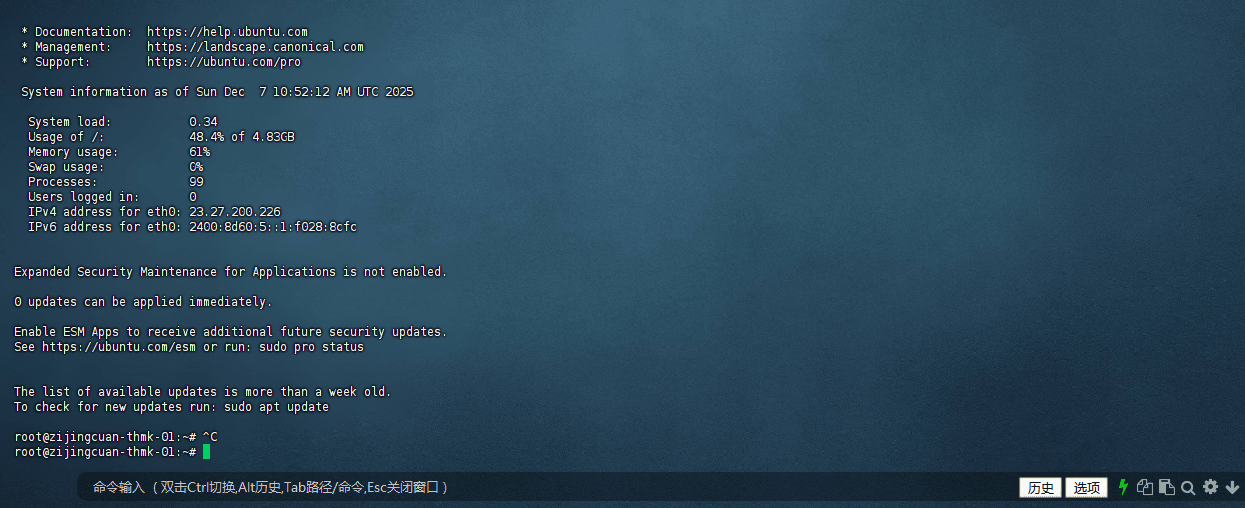
连接完成后,你的界面应该类似于这样
-
执行3XUI安装脚本
VERSION=v2.6.2 && bash <(curl -Ls "https://raw.githubusercontent.com/mhsanaei/3x-ui/v2.6.2/install.sh") v2.6.2复制到此处,回车执行
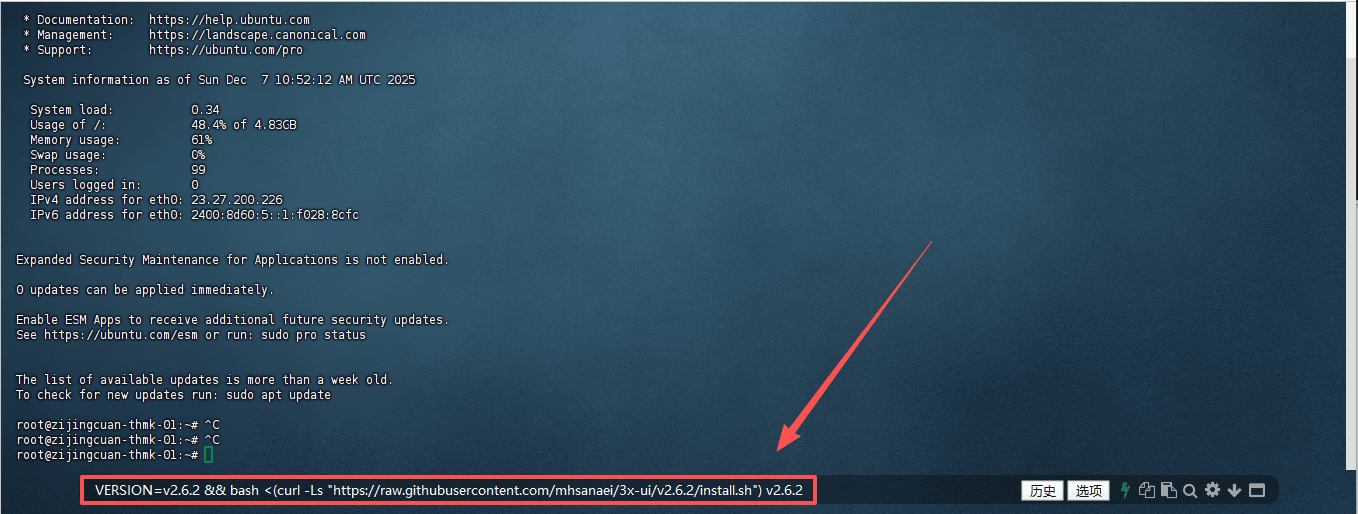
按照提示输入对应命令(看不懂请拍照翻译)
- 输入Y

- 设置3XUI Web服务连接端口 建议设置
10000
- 输入Y
-
登陆Web页面,配置入站规则
如图所示,找到你的
Web URL,并复制到浏览器页面打开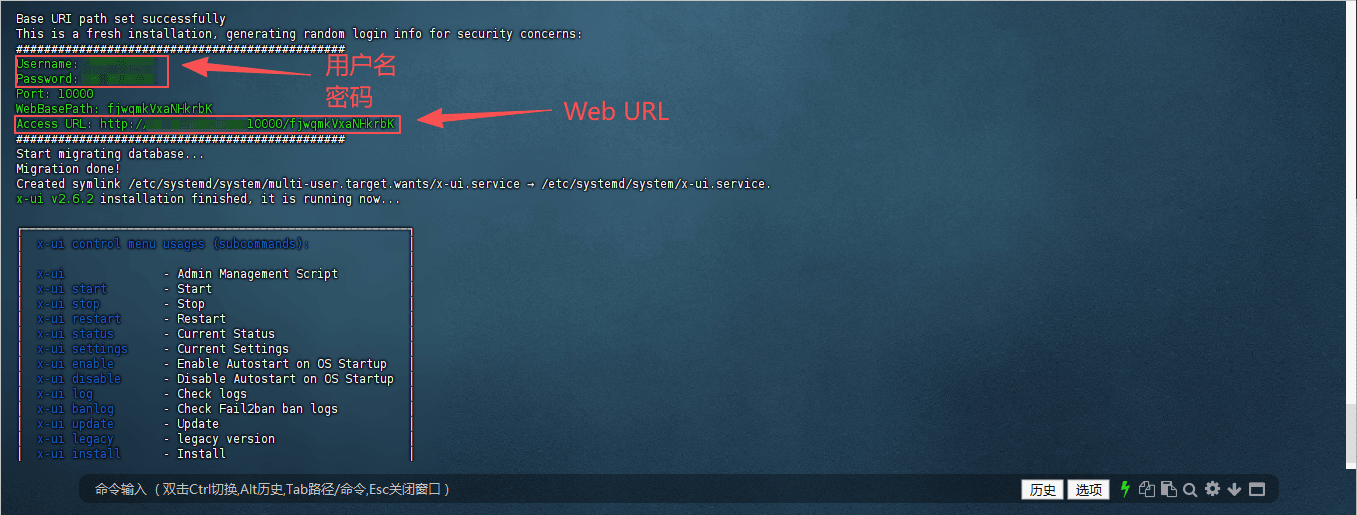
输入用户名/密码(如图所示)
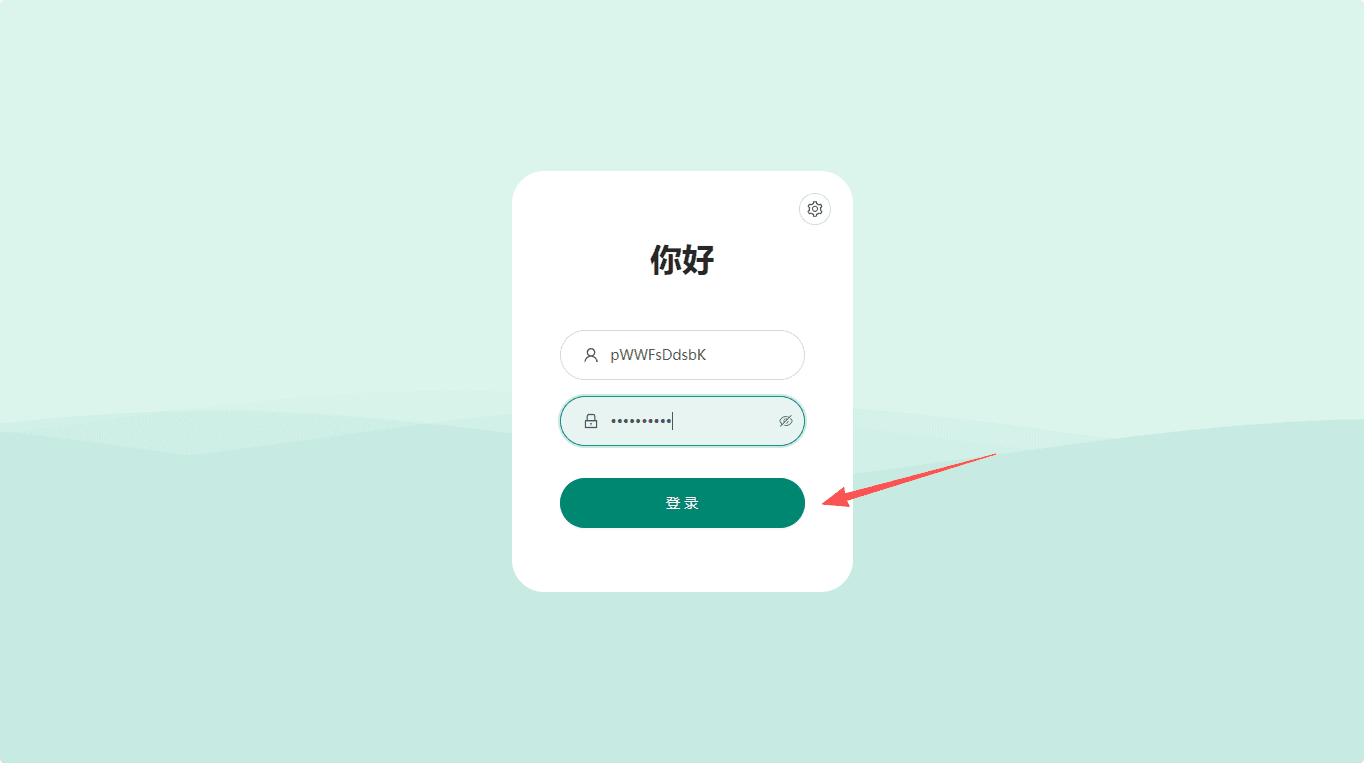
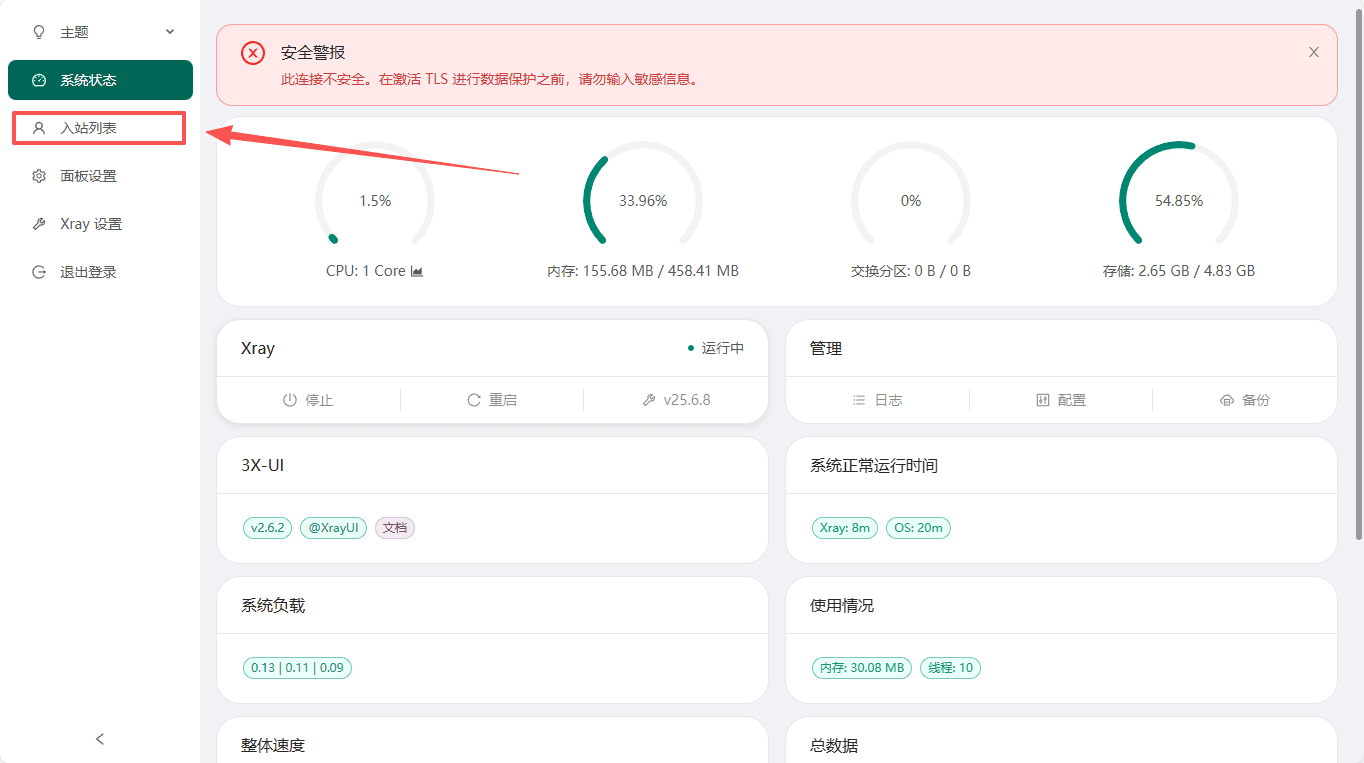
点击「入站列表」
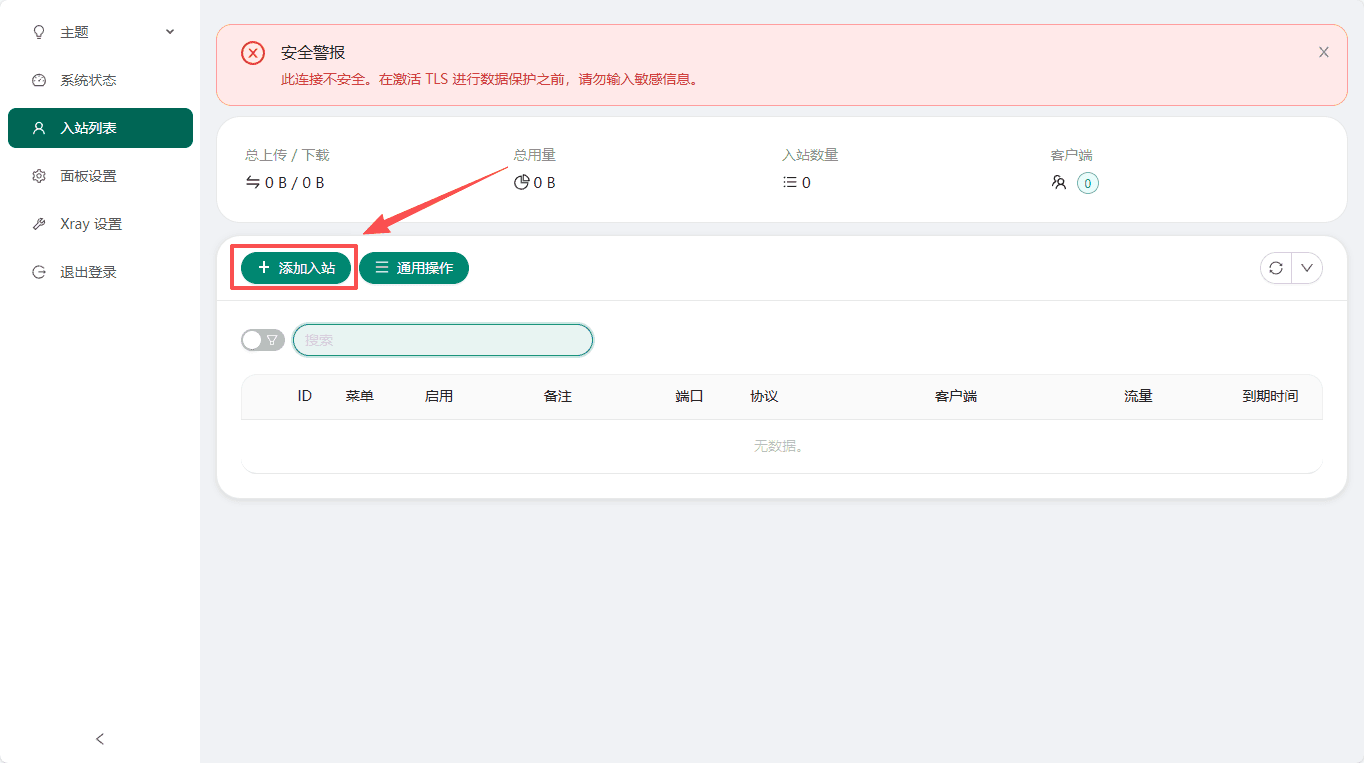
点击「添加入站」
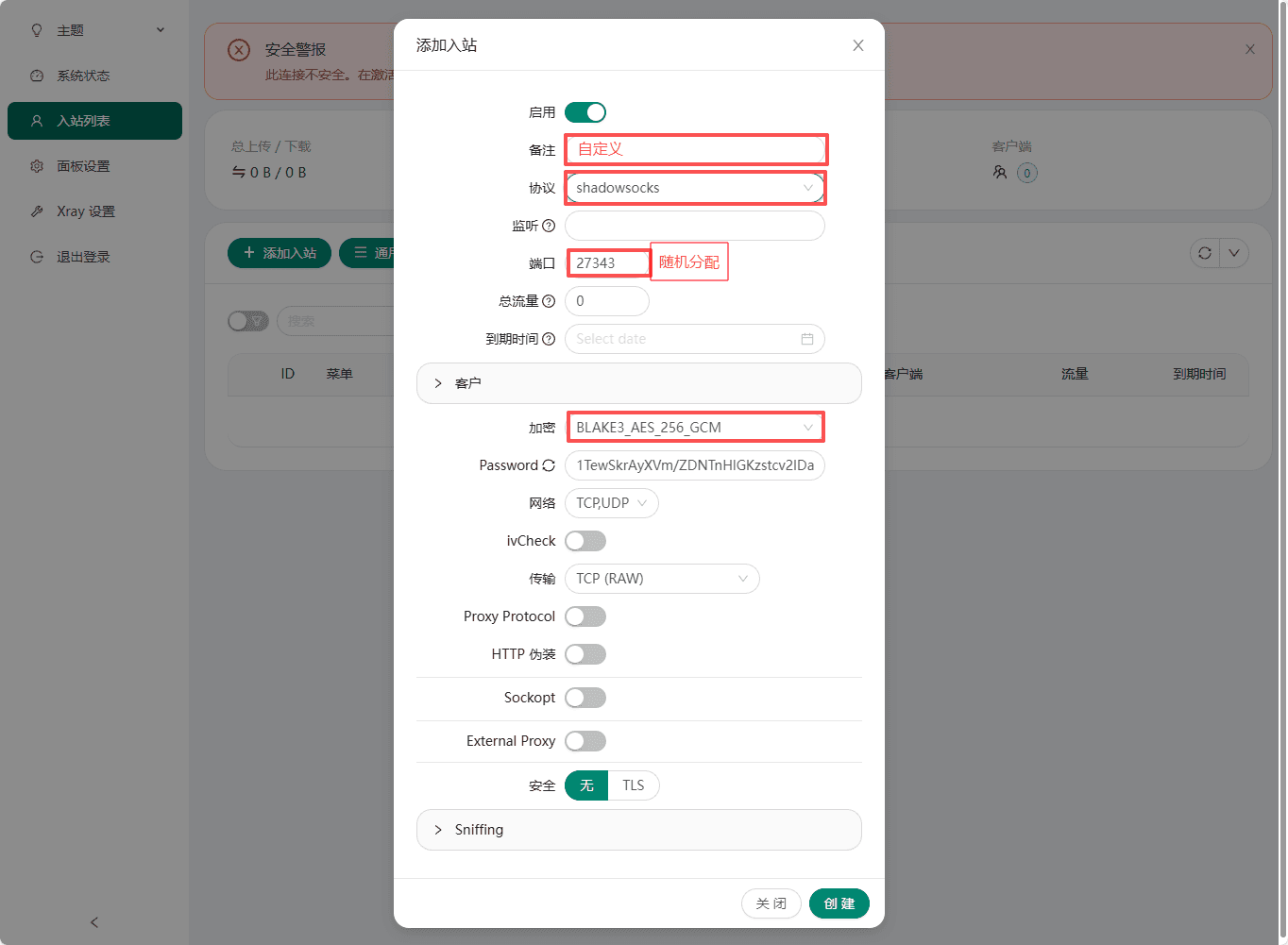
按照图示,填入配置信息
点击
+,单击二维码,复制配置链接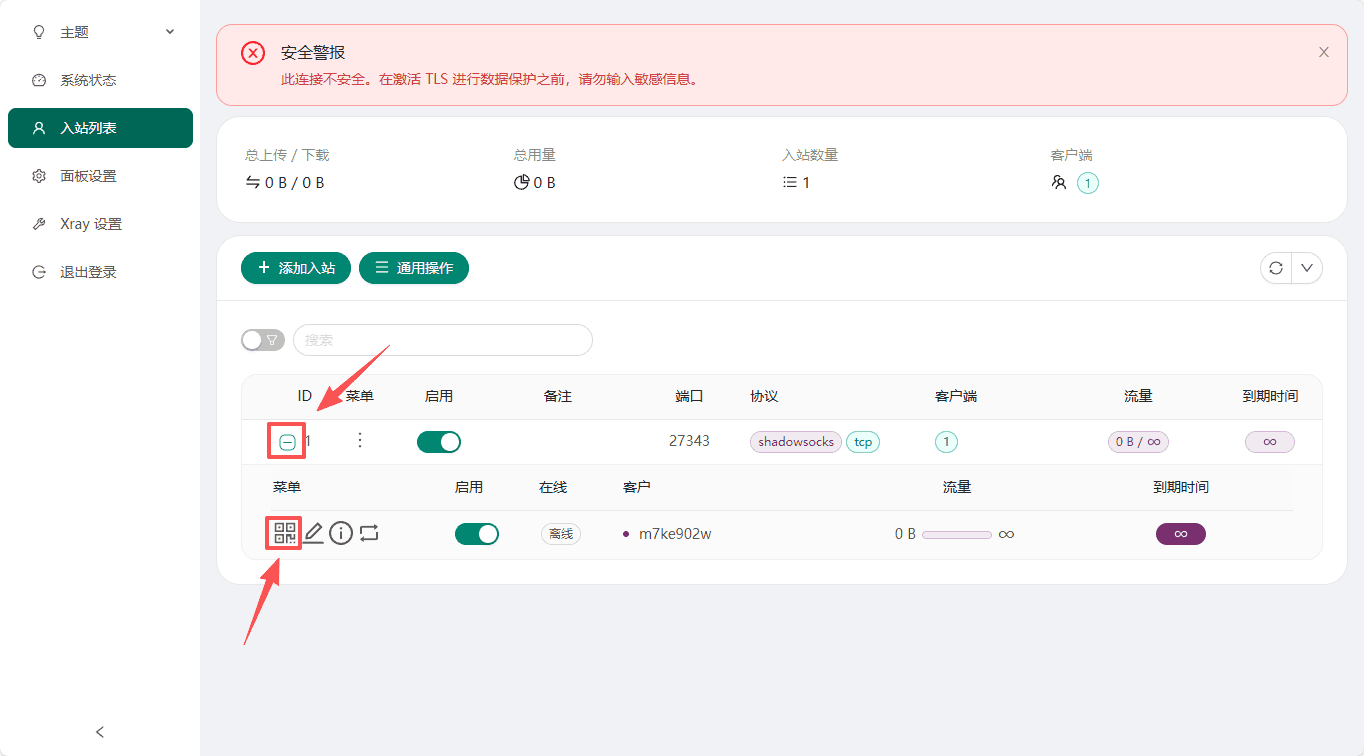
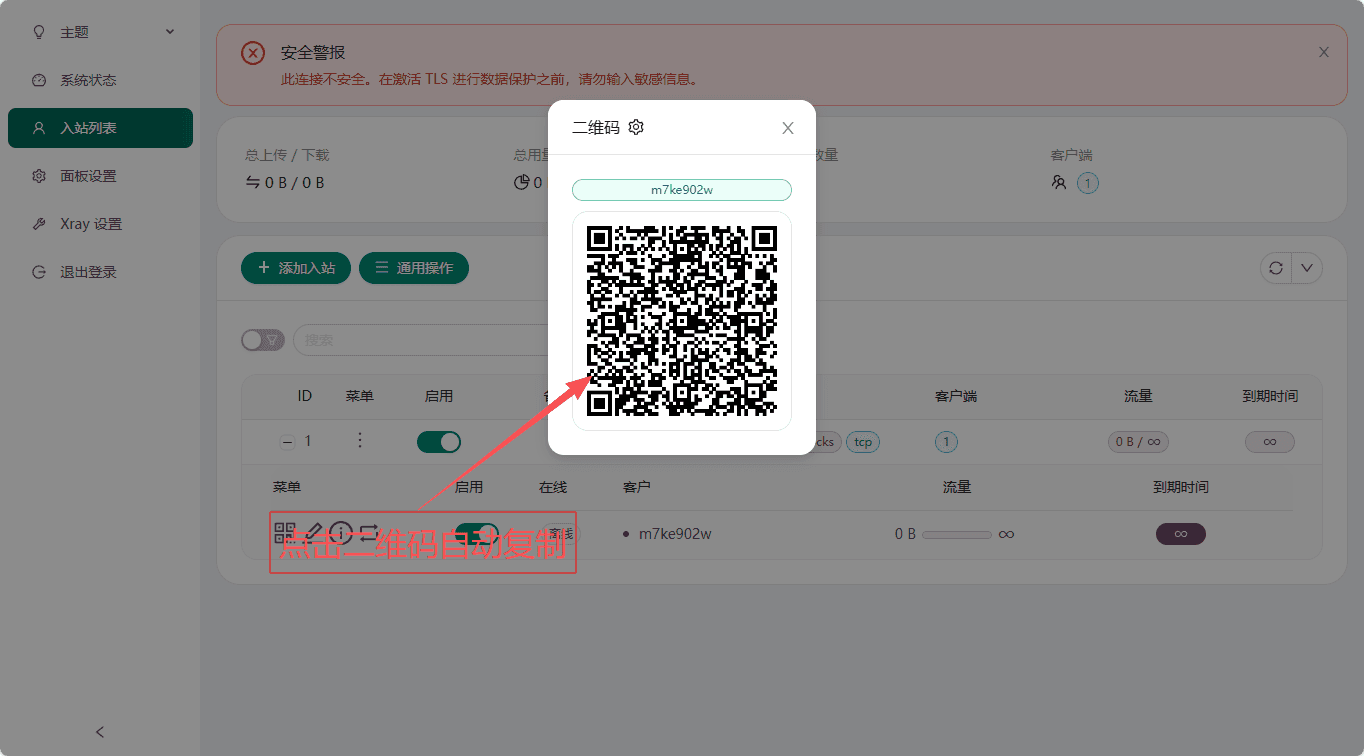
-
配置V2rayN客户端
空白处
ctrl+V,粘贴上一步骤复制的配置链接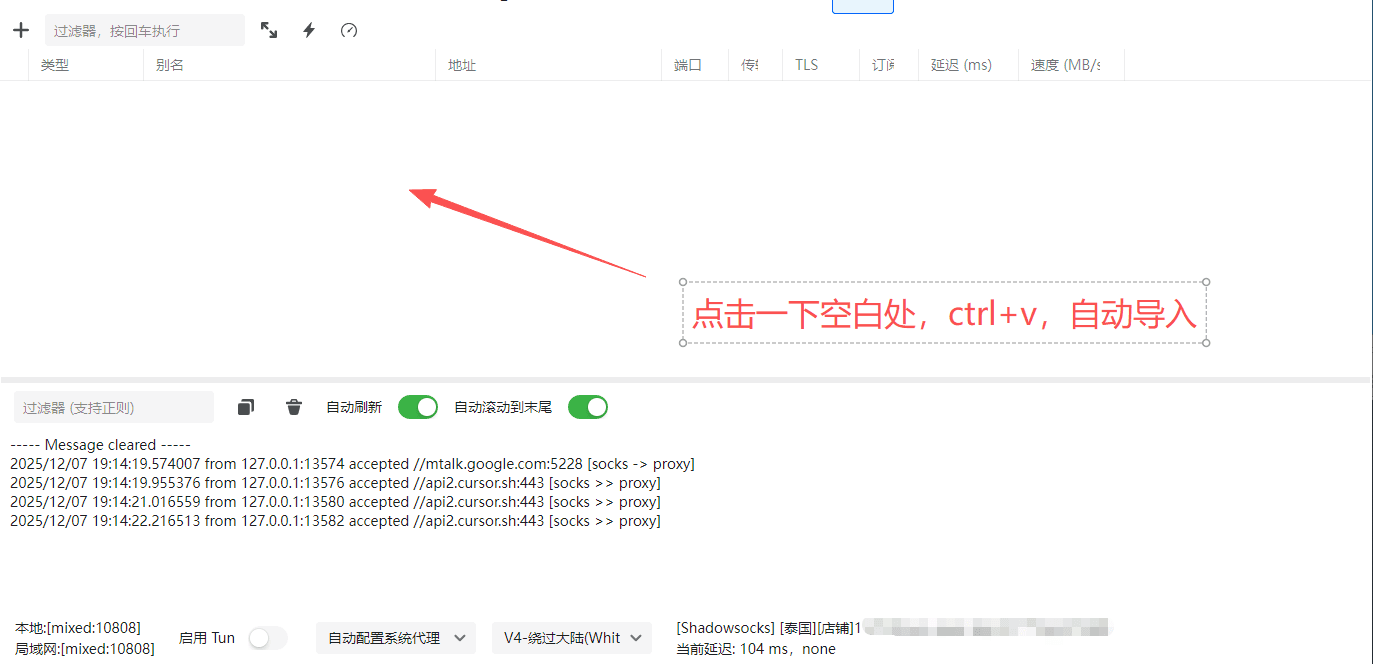
中转部分
- 登陆中转网站「请提前购买套餐」,并点击 转发列表
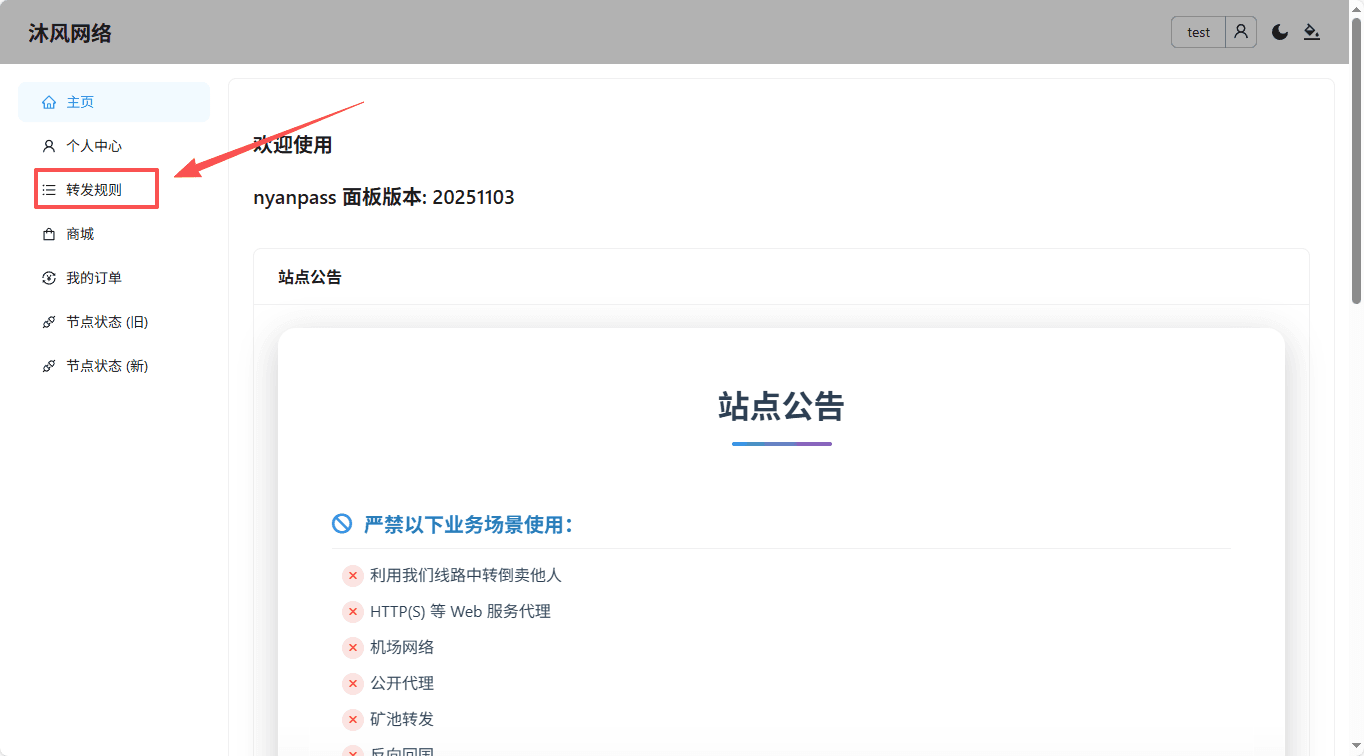
添加规则
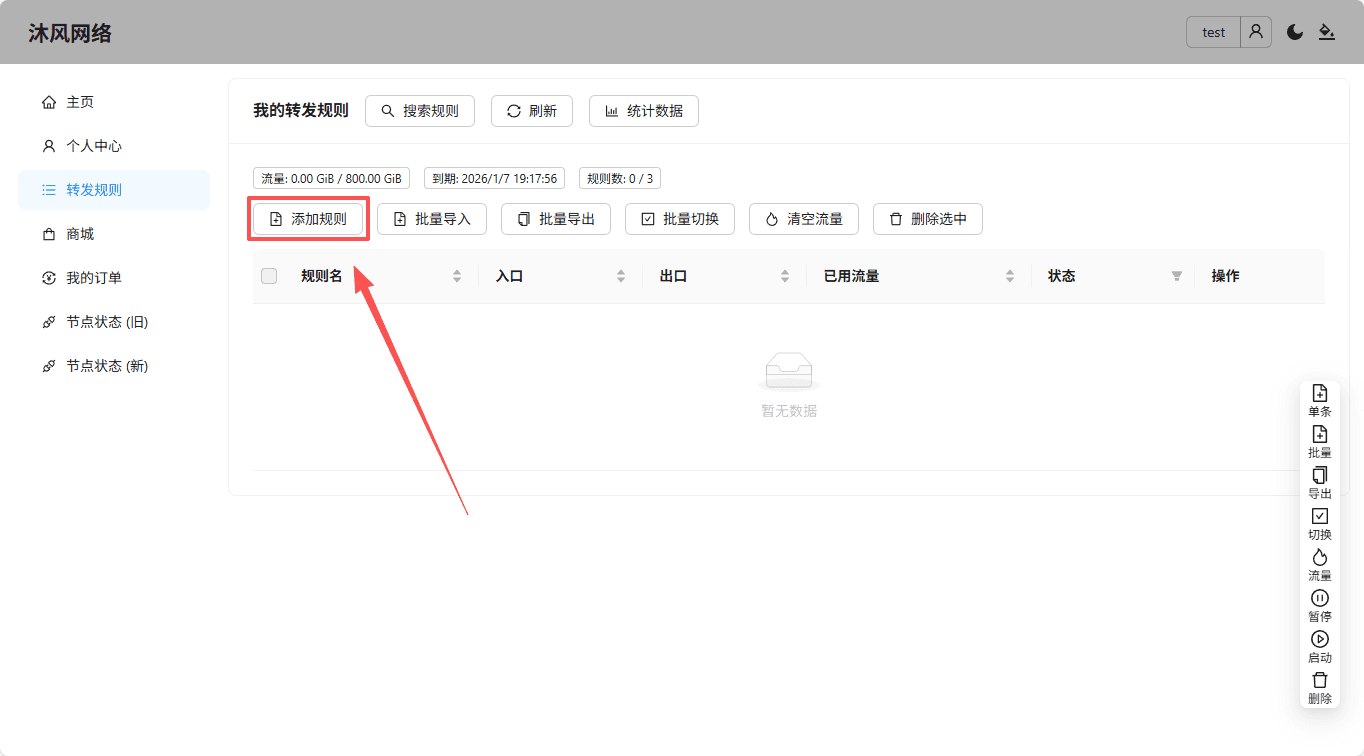
配置规则
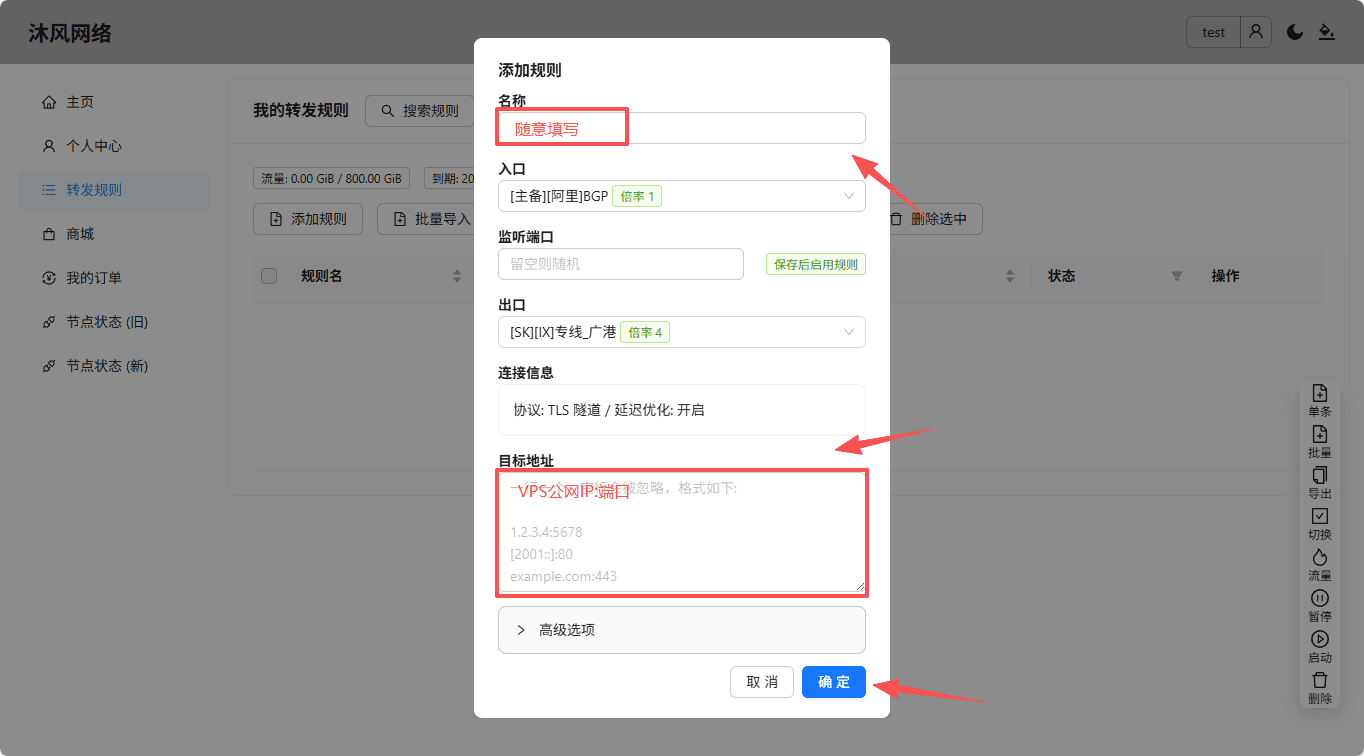
- 目标地址的填入
- IP = VPS的
公网IP - 端口 = 3XUI分配的
入站规则的端口 - 格式 = IP:端口
- IP = VPS的
- 中转后,V2rayN更改入口IP以及端口
- 右键V2rayN导入的规则-编辑
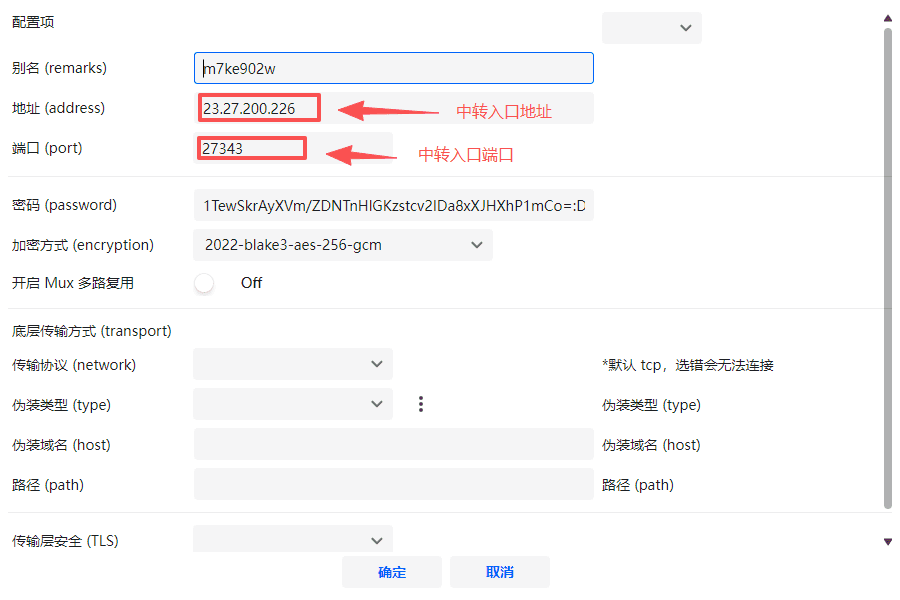
- 中转入口地址/端口
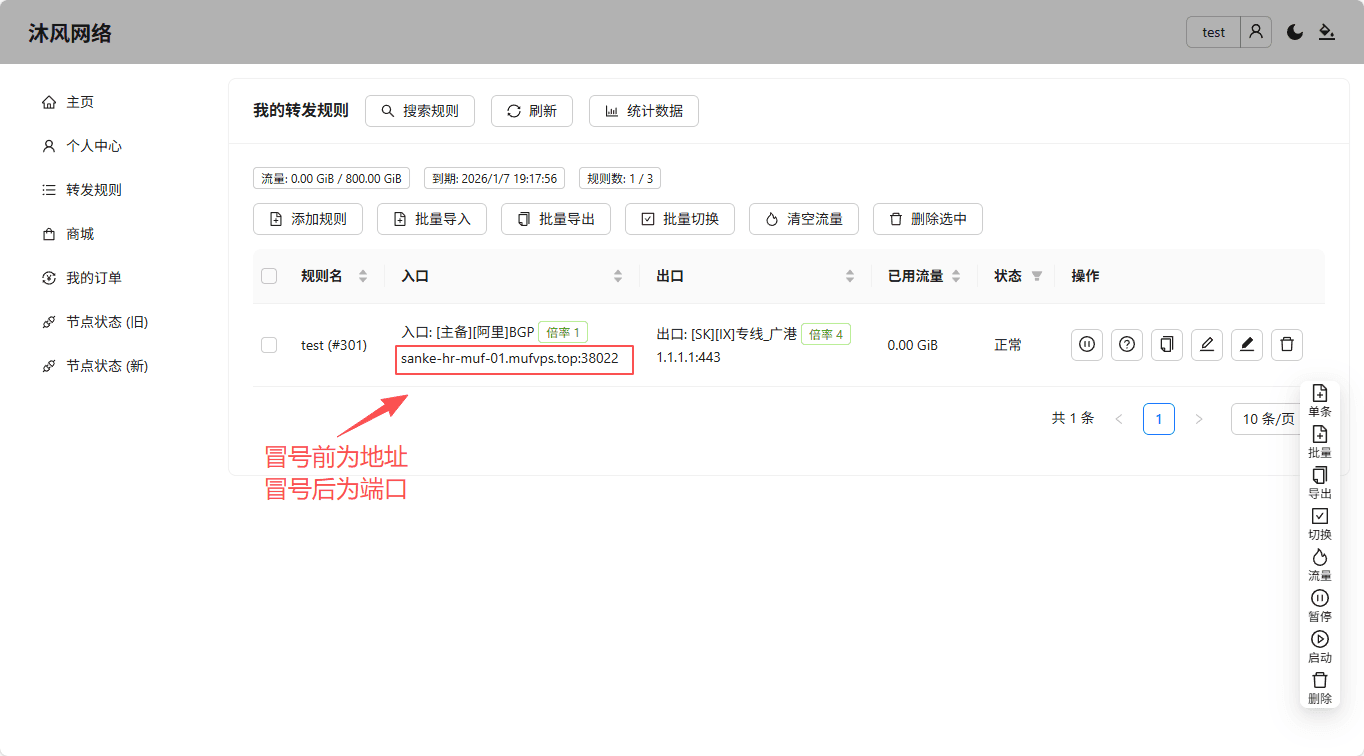
- 右键V2rayN导入的规则-编辑
完成
🚀使用指南
到这里,就已经完成所有搭建了,关于使用问题,请参考以下链接
FQA
再次强调一下,有多IP/直播需求的朋友,请不要尝试使用此方案!!!
中转后台如发现违规使用,是会无理由清退的!
这篇文档对您有帮助吗?